需要 LaTeX 投稿,又要 Word 给导师:怎样准备两种文件
投稿要求LaTeX源码,导师习惯Word批注审阅,分开修改极易导致公式与数据脱节。本文介绍如何以InkFount单一主稿组织不同交付,分别导出Word与LaTeX文件;通过摘要、关键数值、公式和引用4个锚点核验一致性,并演示将导师意见带回主稿修改重出的规范工作流。

学术会议或期刊投稿通常要求提交规范的 LaTeX 源代码及编译后的 PDF,而导师或合作者往往更习惯在 Word 中开启修订模式逐句批注。在密集的审阅修改阶段,两套文件如何保持内容同步,是论文交付时的常见难题。
两套稿件为什么越改越乱?
面对这种处境,最直观但也最容易埋下隐患的做法,是把论文分别维护成两份独立的文件——一份 .tex 源码,一份 .docx 文档。导师在 Word 里改一处,作者就在 LaTeX 里手动找对应位置补一处。在初稿阶段或许还能勉强应付,但随着实验更新、图表调序与公式修正,两套稿件很快就会在细微处产生脱节:Word 里更新了消融实验的均方根误差,LaTeX 源码里却忘了替换;LaTeX 里重新编排了定理引理,Word 里的交叉引用却依然停留在旧编号。
另一种常见的尝试是依赖通用格式转换工具。然而,学术论文通常包含多行数学公式、浮动体排版、复杂表格以及形式多样的文献引用。Pandoc 官方演示与局限说明 表明,文档转换工具在处理自定义宏包、复杂嵌套环境和交叉引用时难以保证无损往返,往往需要作者花费大量精力清理编译报错或重置排版。
要摆脱双线维护的混乱,有效做法是采用单一主稿(Single-Source)策略:正文、数据、数学表达式和文献引用始终在一个源头工作台中维护,面向投稿与导师的不同需求,按模板分别生成对应的交付版本。
在主稿中集中录入公式与引用
明确收件人的具体需求是准备文件的第一步:期刊投稿通常需要严格遵循出版格式的双栏或单栏 LaTeX 源代码包;导师审阅则通常需要排版疏朗、便于添加行内批注的 Word 文稿。
以一份教学演示短稿为例,如果包含核心模型公式与对比实验数据,在统一的工作台中可以这样组织:
- 正文与数学公式:在 InkFount 的可视编辑界面中,作者可以直接撰写段落,并通过输入 LaTeX 表达式编辑公式,公式会在正文中即时渲染呈现(参见 公式与图表帮助)。例如输入
\mathcal{L} = \alpha L_{cls} + \beta L_{reg},无需在本地配置繁重的 TeX 编译环境,即可在正文中直观检查数学符号是否准确。 - 实验表格与自动编号:表格支持直接在工作台内增删行列、调整表头与文字对齐方式。通过“插入 → 交叉引用”为图表公式绑定编号,在正文中提及“如图 (1)”或“见表 1”,后续调整位置时序号会自动保持联动。
- 可核验的文献引用:在写作工作台中,作者可以通过标题、作者或 DOI 直接检索真实学术论文并插入正文引用,也可以通过单条 BibTeX 补充录入(参见 文献帮助)。引用的条目具备可核对的元数据与来源链接,避免由语言模型生成无来源的虚假文献。
导出Word与LaTeX交付稿
当单一主稿内容编辑完备后,便可依据收件人需求生成不同格式的文件。打开导出面板,系统会在保存最新正文后,调用对应模板准备交付文件(参见 导出帮助)。需要说明的是,可用格式由具体模板决定,并非所有模板都同时支持 Word 与 LaTeX 源码导出。
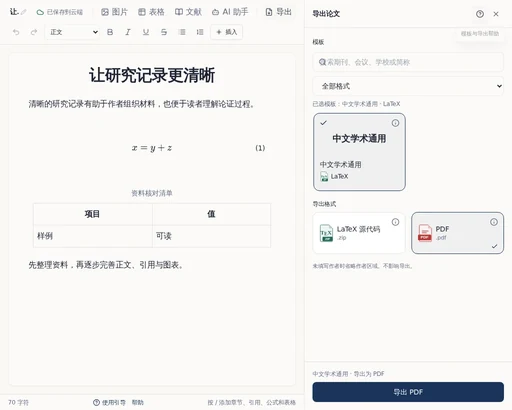
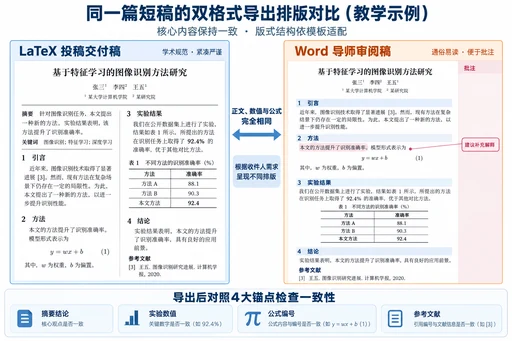
完成导出后,自动化转换结果仍须人工核对。进行论文交付前,建议通过以下 4 个锚点逐项对照两份文件的一致性:
| 核对锚点 | LaTeX 投稿交付稿核对项 | Word 导师审阅稿核对项 |
|---|---|---|
| 1. 摘要与关键结论 | 检查 abstract 环境是否完整,标题与关键词层级是否符合投稿模板要求。 | 检查摘要段落格式是否规范,是否保留了完整的作者与机构信息。 |
| 2. 关键实验数据 | 检查表格代码中的关键数值(如准确率、误差值)与正文叙述是否完全对应。 | 检查 Word 表格排版是否错行,数值精度与正文是否一致。 |
| 3. 公式排版与编号 | 检查数学宏包是否正常编译,公式编号及正文交叉引用是否准确无误。 | 检查数学公式对象是否清晰可读,编号与行间对齐是否符合批注习惯。 |
| 4. 参考文献条目 | 检查 .bib 文件条目与正文 \cite{} 角标是否一一匹配,有无未定义引用。 | 检查文末参考文献列表序号与正文上标是否对应。 |
导师提意见后如何回源更新?
导师在 Word 审阅稿中批注修改意见后(例如:“第 3 节实验分析论证不够紧凑,需要精简背景、强化与对照组的对比”),如果直接在 Word 里改动,后续往往难以把修改内容同步回 LaTeX。
由于外部 Word 批注无法自动同步回 LaTeX 源码,应将导师反馈带回工作台主稿统一处理:
- 在主稿中定位修改:在工作台中找到对应的实验分析段落,根据批注逐条修正。
- 借助 AI 辅助润色并保持把控:如果需要精简重述,可选中该段文字并在 AI 对话框中明确提出要求(如“保留原意、精简重复表述、不添加未经核实的新事实”)。InkFount AI 助手 会提供修改前后的逐组对照,作者可以逐组确认改动细节并自主决定接受或拒绝修改。(注:AI 功能需要登录并消耗使用额度,AI 建议不保证事实必然正确,作者仍须对内容全面负责。)
- 独立确认新增要求:若导师要求补充新文献或调整图表,须在文献面板中检索真实条目并重新插入引用,不能直接手动粘贴未加格式的纯文本。
- 重新生成两份交付文件:主稿修改完成后,再次通过模板分别导出更新后的 Word 与 LaTeX 源码包。由于两份文件均源自同一份主稿,内容、数据和引用自然始终保持同步。
先用短样章验证双格式输出
在同时面对 LaTeX 投稿与 Word 审阅要求时,建议在着手撰写长篇论文之前,先选定目标期刊的 LaTeX 模板与支持将论文导出为 Word 的模板。用一段包含 1 个公式、1 张三线表和 2 条真实引用的简短样章,在工作台内完整跑一遍录入、导出与 4 点核验流程。确认两套交付文件均能稳定输出且内容一致后,再继续展开整篇正文写作。
继续阅读
这些相关文章可以帮助你补齐写作流程中的其他环节。
同一份材料写给不同读者,怎样调整研究报告的说明方式
面对同行评审与管理决策层,同一份研究报告该如何改写?本文剖析两类受众的核心阅读诉求,演示如何基于固定事实清单,借助 InkFount 的划词改写与前后对照审阅机制,调整叙述重心与术语深度,在守住数据真实性与因果边界的同时完成精准表达。
零散笔记怎么整理成文章:分类、提纲与分节起草示例
零散笔记怎么整理成文章?本文用一组包含事实与存疑数据的教学笔记,详解从分类标注、问题驱动归类、搭建分节提纲到工作台起草并补充真实引用的完整写前实操流程。
课题中期报告怎么写:进度、阶段成果与调整安排
系统解析课题中期检查报告的写作逻辑与结构:如何将实际进展与原计划对齐,严谨呈现阶段成果与图表,合理解释延期与方案调整,并在写作工作台中高效组织与交付。
在 InkFount 中实践这套方法
你可以直接在编辑器里搭建提纲、管理参考文献、插入引用,并在导出前完成结构与格式检查。