论文正文怎么引用图片?图号引用与图片来源分别处理
论文正文如何规范引用图片?本文厘清“正文图号指引”与“外部素材来源”的本质区别,提供作者自绘图与文献引用图的标准例句及图注示范,并详解在写作工具中插入图号交叉引用、自动更新编号与增删核对的完整操作。
论文正文引用图片包含两项独立并存的规范要求:正文图号引用用于指引读者定位文稿中的具体插图,图片来源标注用于交代素材的版权与学术出处。这两项要求各自承担明确职能,绝不能相互替代。规范的学术写作应当通过交叉引用实现图序的自动关联与动态更新,对于外部素材则需在图注中准确标注文献出处,从而避免手动修改图号出现错乱,规避学术引用不当的风险。
在撰写学术论文或学位论文时,图表通常随着实验推进与章节调整而反复变动。借助集成图表管理与交叉引用功能的写作平台(例如 InkFount),可以在连续编辑正文的同时直接关联图表对象并同步编号,再结合学术文献检索补齐外部出处,将排版维护与版权标注纳入统一的工作流程。
先分清两类引用:图号指引与素材来源各解决什么
学术论文写作中,部分作者容易误以为正文中写明“如图 1 所示”就完成了完整引用,或者在图下标注了参考文献却在正文中缺少确切图号指引。这两种理解都会导致行文逻辑混乱或学术规范缺失。
正文图号引用属于文稿内部的版面结构指引。根据学术出版与学位论文的一般规范,论文中的插图必须按行文出现的先后顺序编制图号与图题,正文需遵循“先见文、后见图”的原则(参考重庆邮电大学研究生学位论文规范)。正文必须通过确切图号指引读者查阅对应内容,例如“如图 1 所示”或“(见图 2-1)”。论文中应避免使用“如上图所示”“见下图”等相对方位词,因为进入排版阶段后,分页与分栏常导致插图偏离正文原有相对位置,造成指引失效。
素材来源标注属于学术诚信与版权规范范畴。当论文使用了他人公开发表的实验架构、数据图表或理论模型时,无论属于原图引用还是局部修改重绘,都必须明确交代原始素材的作者、发表期刊及年份,并在文末参考文献列表中给出完整条目。
二者具有各自独立的存在价值。图号指引解决的是“正文文字”与“文内图片”的空间对应;素材来源解决的是“图片内容”与“前人文献”的学术溯源。即便正文中已经有了精准的图号交叉引用,只要图内核心信息并非作者原创,就必须在图下给出规范的文献出处;反之,即便参考文献列表完整列出,若正文缺少确切图号引导,读者也无法迅速找到支撑论述的具体插图。
规范设置图题与图注:自绘图与引用图的写法对比
区分图号与来源的关键在于针对不同性质的插图,在正文引导句和图下注释中采用对应的书写规范。
对于作者原创的自绘示意图(例如自主设计的实验流程、理论框架或研究路线):
正文引导句示例:“本研究设计的数据采集与清洗流程如图 1 所示。原始数据经由接口获取后,依次经过缺失值填补、异常值过滤与标准化转换。”
图题与注释写法示范:
图 1 数据采集与清洗流程图
说明:由于图内全部内容均为作者自主设计与绘制,图题下方通常无需额外添加数据出处说明,图题本身简要概括插图核心内容即可。
对于引用或改绘自外部文献的插图(例如引入他人经典网络结构或对比基准):
正文引导句示例:“本研究所采用的基础特征提取网络架构如图 2 所示。该模型在传统残差结构的基础上,根据本实验输入维度进行了轻量化剪枝。”
图题与注释写法示范:
图 2 改进轻量化残差网络架构
注:本图改绘自文献 [3],网络输入通道数及全连接层节点已根据本实验任务调整。
说明:正文中同样必须使用规范图号(如“图 2”)进行指引;在图题正下方则需设置清晰的图注,明确标明是“引自文献 [序号]”还是“改绘自文献 [序号]”。如果进行了改动,需要简要说明改绘范围,同时在文末参考文献列表中完整列出文献 [3] 的元数据。若目标学术期刊对版权有明确要求,引用前还需确认原出版物的版权许可范围。
正文插入交叉引用:让图号随稿件自动关联
在传统的编辑习惯中,许多作者倾向于在正文中直接手打“如图 1 所示”。一旦后期在文前插入新图或删减图表,后续所有图号及正文引用都需要逐一手动修改,极易导致图文错位。
主流文档工具均通过对象绑定机制解决这一问题。在 Word 中,作者需要先为插图插入题注,再通过“插入/引用 → 交叉引用”将正文文字与题注标签关联(参考 Microsoft Word 交叉引用支持);当图表顺序变动后,通常需要全选文档手动更新域来刷新编号。
在学术写作工作台 InkFount 中,这一操作可以在连续的云端稿件中直接完成。登录平台并打开云端稿件后,可按以下步骤操作:
- 插入图片并填写图题:在文档编辑区输入
/呼出快捷命令或点击工具栏图片入口,上传 PNG 或 JPEG 格式的插图。在图片下方的标题栏中输入辨识度清晰的图题(例如“数据采集与清洗流程图”)。 - 书写正文引导句并定位光标:在正文段落中写出引导句前半句,例如“数据处理完整流程如图”或“(见图”,将光标停留在准备插入图号的位置。
- 插入交叉引用:在光标处选择菜单栏的“插入 → 交叉引用”,或在空行输入
/搜索交叉引用命令。 - 选取目标图片:在弹出的对象列表中,勾选刚才添加的“数据采集与清洗流程图”,系统便会在正文光标处插入与该图绑定的动态数字编号(如“1”)。
- 校验对应目标:补全后半句“所示,各模块参数详见下文说明。”插入完成后,通过交叉引用标签显示的编号及其悬停提示的对象标题(例如显示关联至“图片 1‘数据采集与清洗流程图’”),核验该编号是否准确对应目标插图。“如图”“见图”等文字及括号由作者编写,数字编号由交叉引用提供。
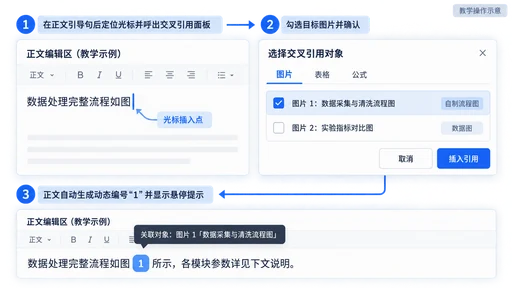
完成交叉引用插入后,正文的文字指引便与具体的图片对象建立了持久关联,避免了后续人工核对数字的负担。
增删换图与改序:如何联动更新编号并核对正文
学术论文在送审和修改过程中,插图顺序的变动十分频繁。掌握图序更新机制与人工复核要点,有助于保障交付文稿的严谨性。
当在文稿前方补充新图时,后方图表的相对位次发生移动。在支持交叉引用的工作台中(参考 InkFount 图表公式帮助),系统会根据插图在正文中实际出现的先后顺序重新分配编号:新插入的插图获得靠前的序号,而后方插图及其正文中的所有交叉引用点均会自动同步更新编号。在 Word 桌面客户端中,则需全选全文并触发域更新操作(参考 Word 交叉引用指南)。
虽然自动编号机制可以维持数字序列的正确性,但在增删与替换图片时,正文逻辑仍需作者重点进行人工复核:
删图时的断句排查:若某张对比实验图被直接删除,即便系统自动清除关联编号,正文原有的引导句仍可能残存为“实验对比结果见所示”等语义不通的残句。作者需要通读原引用处,重写或删改前后的过渡句子。
换图时的论述复核:如果作者使用新的散点图替换了原有的折线图,交叉引用虽然依然指向原位置,但原正文中的趋势分析与特征描述可能已经与新图不符。此时必须重新核对正文论点、图题命名以及图注中的文献出处。
在论文中,同一张关键架构图往往会在引言、实验和讨论章节中多次出现。使用交叉引用可以在不同段落多次插入同一图对象的图号,确保全文图号始终保持一致。在最终导出 PDF 交付之前,作者应系统核对两项指标:
- 清除相对方位词:全面检查正文,将“如上图”“如下图”等相对指引词全部替换为准确图号;
- 核对外部文献图注:逐一检查引自外部文献的插图图注,确保其文献编号与文末参考文献条目完全对应。
继续阅读
这些相关文章可以帮助你补齐写作流程中的其他环节。
同一份材料写给不同读者,怎样调整研究报告的说明方式
面对同行评审与管理决策层,同一份研究报告该如何改写?本文剖析两类受众的核心阅读诉求,演示如何基于固定事实清单,借助 InkFount 的划词改写与前后对照审阅机制,调整叙述重心与术语深度,在守住数据真实性与因果边界的同时完成精准表达。
零散笔记怎么整理成文章:分类、提纲与分节起草示例
零散笔记怎么整理成文章?本文用一组包含事实与存疑数据的教学笔记,详解从分类标注、问题驱动归类、搭建分节提纲到工作台起草并补充真实引用的完整写前实操流程。
课题中期报告怎么写:进度、阶段成果与调整安排
系统解析课题中期检查报告的写作逻辑与结构:如何将实际进展与原计划对齐,严谨呈现阶段成果与图表,合理解释延期与方案调整,并在写作工作台中高效组织与交付。
在 InkFount 中实践这套方法
你可以直接在编辑器里搭建提纲、管理参考文献、插入引用,并在导出前完成结构与格式检查。