不会 LaTeX 怎么写论文?从可视编辑到模板导出的完整步骤指南
不会 LaTeX 又急需交付规范论文?本文提供零门槛的可视化写作操作指南:以 InkFount 为例,从建立标题摘要、像Word一样直观排版正文,到插入图表交叉引用、输入简单公式,再到挑选匹配模板一键导出 LaTeX 源代码与 PDF,带你一步步拿到可检查的交付稿件。

核心路径:零基础完成 LaTeX 论文的交付逻辑
学术论文通常要求提交规范排版的 PDF 或完整 LaTeX 源码工程。无需从零学习繁复的 LaTeX 宏包与排版命令,通过“可视文稿组织 + 规范结构录入 + 适用模板导出”的操作闭环,以 InkFount 实操小稿示范,零代码基础也能高效产出符合学术规范的论文并交付可核验的 LaTeX 源码工程与 PDF。在传统模式下,缺乏代码背景的学生与科研人员常被环境配置、语法报错与宏包冲突困扰(参考 TeX StackExchange 初学者讨论 与 Reddit LaTeX 体验反馈),借助直观的富文本操作则能绕开繁琐的代码调试。
这种写作方式的核心在于分工:写作者专注于论文的逻辑论证、段落组织、图表配置与公式录入,排版宏包、环境定义与版面规范则交由成熟的学术模板在导出阶段自动组装。
在开始实操前,需明确该流程的实现条件与客观边界:
- 本文以学术写作工作台 InkFount 为例进行步骤拆解。保存云端稿件与执行模板导出需要注册登录账户;未登录的游客状态仅将内容临时保存在当前浏览器本地。
- 该流程适用于从零撰写新稿件并完成规范交付,平台不承诺对任意既有 Word 文档或外部复杂 TeX 工程进行无损导入。
- 编辑器提供连续文稿编辑体验,并非最终输出文件的逐页精确物理预览;实际版面效果以导出的 PDF 或编译成果为准。
- 本文全程使用一份无真实实验数据的纯范例演示小稿(示范题目为《学术研究记录与排版规范》),演示从新建文档到下载打开文件的完整流程。
第一步:明确交付要求与目标模板
动笔撰写文稿前,应首先核对目标期刊、会议或学校的具体交付规范。不同机构的要求存在差异:部分评审流程仅要求提交符合其字号、版心与栏宽规范的 PDF 文件;部分出版系统则强制要求上传包含 .tex 主文件、图片资源与 .bib 参考文献的完整源码压缩包。
确认提交要求后,访问 InkFount 官网 登录个人账户,新建一篇空白云端稿件。在编辑器右上角点击“导出”呼出侧边抽屉面板(操作前可参阅官方的 导出使用说明),查看当前支持的模板列表。
模板决定了文稿导出时所套用的文档类、字体配置与格式规范。例如,撰写中文论文时,需选择提供中文字体支持的“中文学术通用”模板;若投递英文期刊,则需确认对应期刊模板支持的输出格式。提早选定适用模板,能够让作者在动笔阶段就明确排版规范,避免完成写作后再进行二次格式调整。
第二步:在连续文稿中直观搭建标题与正文
选定模板后,返回主编辑区搭建文稿的骨架结构。
在传统代码编写中,作者需要在导言区配置 \title、\author 与 \affiliation,并在特定环境内录入摘要与关键词,遗漏花括号或反斜杠便会引发编译失败。在可视化工作台中,这些元数据可以直接在文稿顶部的专属区域完成录入。
以演示小稿为例,作者依次执行以下操作:
- 在顶部输入主标题《学术研究记录与排版规范》,并在作者栏录入姓名与所属机构。若暂不填写作者,系统在导出时会自动省略作者区域,不影响正文导出。
- 在正文起始处录入摘要与关键词,内容清晰归置在对应区块内。
- 规划章节层级:在正文段落中,直接在键盘上输入斜杠
/,即可调出快捷命令菜单(参考官方 快速上手指南)。从菜单中选择一级标题、二级标题或正文文本。
这种通过界面组件组织文稿的方式,既保留了直观的排版视野,又赋予了文稿规范的语义层级,系统在导出时会自动将其转换为 LaTeX 对应的 \section 与 \subsection 标签。
第三步:规范插入图表、交叉引用与数学公式
学术论文的论证依赖图表与数学表达。在不手写复杂宏包命令的前提下,需要确保图表序号准确、公式呈现规范。
-
插入图表与编辑表头 通过顶部工具栏或输入
/命令插入图片与表格(详细规范可查阅 图表与公式说明)。上传符合要求的 PNG 或 JPEG 格式图片后,在下方录入图题描述。插入表格后,支持直接在单元格内键入文本,并通过悬浮菜单调整行列数量与文字对齐方式。 -
绑定自动更新的交叉引用 长篇论文中最易出现图表调整后正文中编号脱节的情况。在提及图表的位置,点击“插入 → 交叉引用”,在弹出的面板中勾选对应的图、表或公式。系统会自动生成与目标绑定的动态序号。需要说明的是,“如图”或“见表”等文字引导词及括号由作者自行编写,交叉引用负责提供并维护序号。后续调整图表先后顺序时,文中的引用编号会自动更新。
-
录入并即时预览数学公式 可视化写作并不等于完全免除数学符号表达。对于数学公式,点击“插入 → 公式”后,需要在输入框内键入基础的 LaTeX 表达式,例如键入
$x = y + z$或E = mc^2。该流程的优势在于即时渲染:确认输入后,正文中会直接呈现排版后的公式与行间编号,便于作者当场核验上下标与符号正确性,不必经历保存后整体编译排查报错的过程。对于多行对齐或复杂矩阵,仍需在最终导出后对照输出文件进行细致检查。
第四步:核对学术来源并维护正文引用
学术引用的规范性是论文评审的重点。在纯代码环境中手动编辑 .bib 文件时,缺少标点或键名不匹配容易导致参考文献无法正常生成。
在登录状态下点击 InkFount 顶部工具栏的“文献”按钮,打开参考文献侧边面板(参考官方 文献管理帮助),通过结构化面板管理来源:
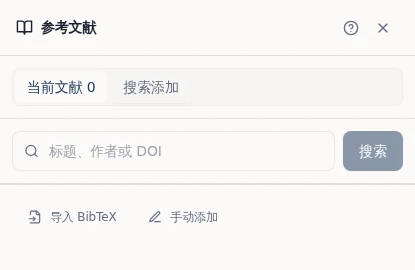
- 检索添加:在搜索框中输入论文题目、作者或 DOI 编号,系统会调用学术论文搜索引擎返回匹配记录。作者核验结果中的题名、作者、年份与来源链接无误后,点击“添加并引用”,该条目便会存入稿件文献库,同时在正文当前光标处插入引用标记(如
[1])。 - 单条导入与手动录入:若检索库未收录特定报告或会议论文,可点击“导入 BibTeX”粘贴单条标准的 BibTeX 文本进行解析录入,亦可点击“手动添加”逐项填写期刊名、卷期与页码。
- 顺序维护:同一文献在正文多处被引用时,序号保持一致,文末参考文献列表会自动按照正文首次出现的先后次序排列。
客观边界说明: 文献检索功能旨在提供可核对的论文记录,降低凭空编造引用的风险,但不代表检索结果必然与正文论断契合,作者仍需核对出处原文;BibTeX 入口当前仅支持单条记录解析,不支持文献库整库批量导入,亦不包含与 Zotero 等外部工具的双向动态同步。
第五步:导出成稿并执行打开核验
正文内容、图表、公式与引用录入完毕后,进入最终的成稿导出阶段。
点击编辑器右上角的“导出”按钮唤起导出面板(参考官方 导出帮助)。系统在准备导出文件前会先将最新正文保存至云端。
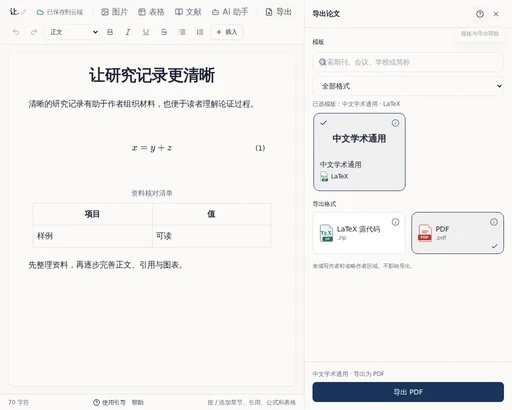
- 选定格式并下载 在导出抽屉中,确认选中的“中文学术通用”模板。依据交付需求选择格式卡片:
- 若仅需提交排版完成的成品文稿,勾选“PDF”并点击“导出 PDF”,系统在服务端完成编译后即可下载
.pdf文件。 - 若需向出版社或导师交付源码工程,勾选“LaTeX 源代码”,系统会打包生成包含所有依赖文件的
.zip压缩包。
- 解压与本地工程核验
将下载得到的 LaTeX 源代码压缩包解压至独立文件夹。标准工程通常包含主排版文档(如
main.tex)、模板样式文件(.cls或.sty)、参考文献库(references.bib)以及插图文件夹。
为确保交付文件在评审方电脑中正常打开与编译,建议按照以下清单执行核验:
- 完整性编译测试:将工程导入本地发行版(如 TeX Live 环境),或上传至在线平台(如 Overleaf 的可视或代码界面),执行一次完整编译,确认编译器未产生致命报错。
- 首页元数据核对:检查生成文档中的论文标题、作者署名、所属机构及摘要排版,确认字符无乱码、断行合理。
- 交叉引用与图表检查:定位正文各图表位置,核查插图清晰度与表格排版;检查正文中“图1”、“表1”等引用标记是否准确指向对应图表,排查有无出现未解析的双问号(
??)。 - 公式样式核对:检查数学符号的上下标、分式线与积分限排版,确认长公式未超出单双栏版心边界。
- 参考文献列表核对:核对文末参考文献列表,确认引文编号与正文标注严格对应,作者、题名、出版年份与期刊信息格式规范。
完成上述核验后,作者即可根据要求正式提交 PDF 报告或交付完整的 LaTeX 源码压缩包。
继续阅读
这些相关文章可以帮助你补齐写作流程中的其他环节。
LaTeX 可视化编辑器怎么选?适合不同写作需求的工具比较与选型指南
需要 LaTeX 交付却不想手写和调试排版命令?本文深度对比 Overleaf 双模、LyX 专用语义与 InkFount 在线写作工作台的可视范围、源码导入及模板导出边界,助你按需选型。
论文用 Word 还是 LaTeX?按导师修改和交付要求选择
写论文选 Word 还是 LaTeX?本文从导师审阅习惯(Word 批注修订 vs LaTeX 协同)、公式与引用维护、期刊交付格式三个维度深度对比,并提供三种场景选型决策表与避坑指南,帮你选出兼顾写作与协作的最优解。
同一份材料写给不同读者,怎样调整研究报告的说明方式
面对同行评审与管理决策层,同一份研究报告该如何改写?本文剖析两类受众的核心阅读诉求,演示如何基于固定事实清单,借助 InkFount 的划词改写与前后对照审阅机制,调整叙述重心与术语深度,在守住数据真实性与因果边界的同时完成精准表达。
在 InkFount 中实践这套方法
你可以直接在编辑器里搭建提纲、管理参考文献、插入引用,并在导出前完成结构与格式检查。