正文引用和参考文献对不上:缺条目、错编号与错位的检查步骤
按正文、文末文献表和最终文件三个方向排查缺条目、错编号与引用错位,说明段落增删、AI 修改和导出后分别应检查什么。
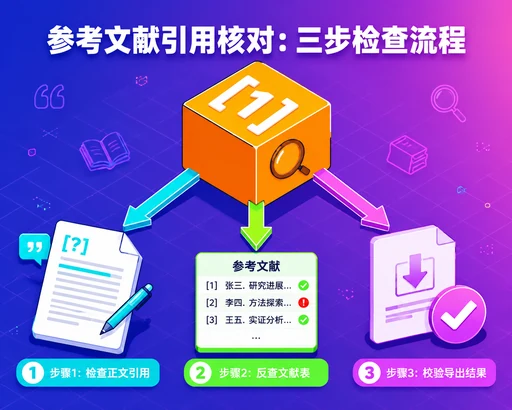
正文引用和参考文献对不上时,先按“正文引用→文献表→最终文件”的顺序排查。把缺少条目、指向错误、顺序编号变化和引用位置不清分开处理,比直接重排全部编号更容易定位原因。
第一步:从正文引用标记开始查
从正文第一个标记开始,找到它对应的文献条目,并读一句周围的文字。不要只确认“有第 12 条”,还要确认第 12 条确实是这句话使用的来源。
| 看到的现象 | 要核实的问题 | 处理动作 |
|---|---|---|
| 正文有标记,文献表找不到 | 条目被删、漏加,还是标记写错 | 找到实际来源后补条目或改标记 |
| 编号存在,但题名不符 | 是否引用了另一篇文献 | 对照原始材料,重新选择来源 |
| 引用留在段尾,前面有多个判断 | 哪个判断来自该文献 | 将引用移到支持范围明确的位置 |
| AI 修改后标记消失 | 原句内容是否仍使用外部观点 | 保留所需引用,并核对改写含义 |
例如,原来“方法比较”段引用了文献 A,移动到引言后却手工写成文献 B 的编号。表面上编号仍连续,关系却已经错了。因此核对的对象应是来源身份,而不仅是数字。
可以在核对表记录“正文位置—来源题名—已确认/待查”。使用顺序编码制时,增删、换序可能影响后续编号;修复时应按所用工具的引用机制更新,不要逐个猜着改。
第二步:反查文献表,确认每项用途
从文献表向正文反查,检查每个条目是否实际被引用。未找到引用时,先确认是否漏插、标记错误,或者原有段落已经删除,再决定是否移出最终文献表。
未使用条目不必从个人资料库永久删除。阅读储备与提交文件中的参考文献表是不同集合;接收方若另有书目要求,也应按其规则处理。先完成正文反查,再清理最终列表,可以减少误删仍有用途来源的机会。
如果使用 Zotero 与 Word,在资料库中修正条目后,通过插件刷新引用和参考文献。其官方插件说明说明了 Refresh 及参考文献更新;直接在生成列表上手工改字,可能在后续刷新中被覆盖。
第三步:在最终 Word 或 PDF 中重新检查
打开真正要提交的文件,检查正文标记、文末条目和文字顺序。优先看本轮增删、移动过的段落,以及同一句包含多条来源的位置。
引用不能点击跳转,并不一定意味着引用错误:文件可能使用普通文本标记,没有设置超链接。反过来,链接能跳到某个条目也不能证明来源正确。应直接比对标记、题名和正文含义。
也不要把 Word 的统一域刷新视为所有引用工具的通用修复。插件、交叉引用和纯文本的更新方式不同;先确认生成方式,再使用对应操作。
在写作过程中保留可检查的关系
InkFount 的参考文献面板可查看条目信息及其正文使用情况,提供插入引用和定位入口。“仅添加”与“添加并引用”是不同动作:资料已经添加,不代表正文已经引用。
移动段落或接受 AI 修改后,回到相关句子检查来源与位置。这类界面帮助作者找到检查对象,但不能自动判断一篇文献是否支持所有论断,也不能保证作者、年份和页码准确;后者要按字段核验步骤另查。
完成这一轮时,应能从每个正文标记找到正确条目,也能说明最终文献表中每项的用途;所有待查来源都有明确处理结果,并在提交文件中复核过。
继续阅读
这些相关文章可以帮助你补齐写作流程中的其他环节。
同一份材料写给不同读者,怎样调整研究报告的说明方式
面对同行评审与管理决策层,同一份研究报告该如何改写?本文剖析两类受众的核心阅读诉求,演示如何基于固定事实清单,借助 InkFount 的划词改写与前后对照审阅机制,调整叙述重心与术语深度,在守住数据真实性与因果边界的同时完成精准表达。
零散笔记怎么整理成文章:分类、提纲与分节起草示例
零散笔记怎么整理成文章?本文用一组包含事实与存疑数据的教学笔记,详解从分类标注、问题驱动归类、搭建分节提纲到工作台起草并补充真实引用的完整写前实操流程。
课题中期报告怎么写:进度、阶段成果与调整安排
系统解析课题中期检查报告的写作逻辑与结构:如何将实际进展与原计划对齐,严谨呈现阶段成果与图表,合理解释延期与方案调整,并在写作工作台中高效组织与交付。
在 InkFount 中实践这套方法
你可以直接在编辑器里搭建提纲、管理参考文献、插入引用,并在导出前完成结构与格式检查。