论文导出成功就能交了吗?用源稿与成稿对照检查关键内容
论文导出成功不等于达到提交标准。本文以同一份小型学术样稿在 InkFount 中的导出案例为线索,梳理作者信息、图表公式、交叉引用及参考文献的源稿成稿四步对照法,阐述显示异常的源稿修正路径与匿名提交专项核验,帮助科研作者在交付前排除隐性差错。
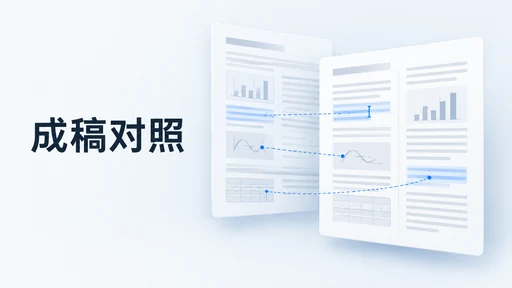
在写作工作台完成论文并点击导出后,看到 PDF 文件顺利下载,很多作者会下意识地松一口气,以为排版流程没有报错,稿件就自然达到了交付标准。
然而,文件成功生成仅代表排版引擎完成了文档封装,并不等于内容完整与格式合规。国际学术组织(如 IEEE 作者中心)在投稿指引中明确强调,论文提交前必须对 PDF 字体嵌入、图表可读性及作者元数据等进行严格复核。若未经比对直接提交,轻则因图表截断、标号断链影响评审体验,重则因作者信息遗漏或盲审未脱敏被期刊直接退修。
为了看清生成文件与交付标准之间的差距,本文以一份教学测试样稿为例,在 InkFount 中选用“中文学术通用·LaTeX”模板导出成稿,梳理源稿与成稿的四项核心对照清单,并展示排版异常时的源稿修正路径。
教学示例样稿配置:
- 论文标题:《让研究记录更清晰》
- 作者与机构:张华(初期仅录入姓名,未填所属单位)
- 摘要:概述清晰的研究记录对组织材料与论证推理的作用
- 公式:独立数学表达式 $x = y + z$,插入编号为 (1)
- 表格:表 1《资料核对清单》(包含“项目”与“值”两列,首行数据为“样例 | 可读”)
- 引用与文献:正文引述并插入 1 篇关于学术写作规范的文献,正文标为 [1]
拿到成稿后,先对照哪四项核心内容?
打开导出的 PDF 成稿,建议依照学术审稿的阅读逻辑,结合上述样稿字段与源稿逐一核对:
1. 标题、署名与元数据完整性
首先比对论文主标题《让研究记录更清晰》与作者署名。在实名投稿场景下,作者需重点检查成稿首页是否完整显示作者姓名及所属机构;若在源稿中漏填机构信息,成稿便会缺失单位标注,属于交付遗漏。反之,若目标会议要求双盲审稿,作者则需核查该区域是否已彻底清空,杜绝任何身份泄露。
2. 图表与公式的可读性
对照样稿中的表 1《资料核对清单》与公式 $x = y + z$。在成稿 PDF 中检查表格边框是否完整包裹文字、有无单双栏跨栏溢出;核对公式中的变量斜体、等号间距及右侧编号“(1)”是否清晰对齐。公式与图表帮助 显示,系统支持 LaTeX 公式排版与图表插入,但复杂公式在特定导出模板中的实际换行与显示效果,仍须在成稿中逐一确认。
3. 交叉引用与编号对应
正文在讨论数据时,常有“如表 1 所示”或“见式 (1)”等说明。源稿在长周期修改中常会调整图表公式位置,虽然在 InkFount 中通过交叉引用插入编号时,系统会随位置变动更新编号交叉引用帮助,但在成稿中仍需通读引述段落,确认正文中的“表 1”指向的确实是《资料核对清单》,而不是移动后错位的其他图表。
4. 引用标号与文后参考文献闭环
核对正文中方括号标注的引用序号是否按顺序排列。通过学术论文检索并插入正文的文献文献管理帮助,需在成稿文末核验作者、论文题名、发表年份及来源信息是否完整列出,确保正文中的序号 [1] 与文后条目一一对应,避免出现“文内有标号、文末漏条目”的断环现象。
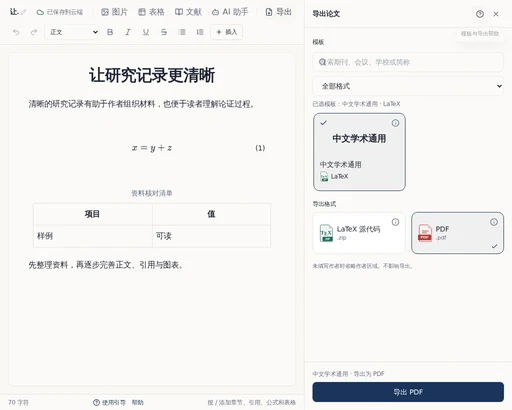 图:InkFount 编辑器与导出面板(官方帮助素材),展示了样稿正文、公式、表格与右侧“中文学术通用·LaTeX”模板及 PDF/LaTeX 导出选项。
| 核对项目 | 教学样稿源稿输入 | 成稿(PDF)核查实况与重点 |
|---|---|---|
| 元数据与署名 | 标题《让研究记录更清晰》、作者姓名 | 实名需核验机构是否完整显示;盲审需确认脱敏无残留 |
| 图表与公式 | 表 1《资料核对清单》、公式 $x = y + z$ | 边框无溢出截断,公式 (1) 编号与符号清晰对齐 |
| 交叉引用 | 正文插入交叉引用“见式 (1)”与“见表 1” | 正文引述编号与成稿实际图表、公式位置一一吻合 |
| 参考文献 | 检索加入 1 条学术文献并引至正文 | 正文序号 [1] 与文后作者、题名及年份完整闭环 |
发现排版异常,该在源稿改还是换模板?
在对照检查上述教学样稿时,成稿的图表与公式排版正常,但发现了一处明显疏漏:成稿首页仅显示了作者姓名“张华”,遗漏了所属科研机构,且表 1 的标题需要进一步补充说明。
针对此类问题,处理的核心原则是:内容与编号回到源稿改,排版规范视模板调整。
- 源稿修正与重新导出验证: 发现机构遗漏与图题不完善后,切忌直接使用本地 PDF 工具涂改文字。正确做法是回到 InkFount 编辑区,在作者区域补齐“某大学计算机系”,并将表格标题修改为《资料核对清单(实测)》。在准备导出前,系统会自动保存最新正文导出帮助。完成修改后,再次点击导出面板的“导出 PDF”。重新打开新成稿核对,首页作者下方已正常显示机构信息,表格标题同步更新,且正文交叉引用依然准确对应,顺利完成了修正闭环。
- 排版格式与模板适配: 若问题不是内容遗漏,而是期刊明确要求双栏排版或特定的正文字号,应在导出面板中切换匹配的期刊模板。需注意,不同模板支持的输出格式依模板而定(如部分模板同时支持 PDF 与 LaTeX 源代码,部分模板则有所不同),若当前模板无法满足出版方的版面要求,需切换适配模板重新导出。
- 匿名审稿(盲审)必须手动脱敏: 平台本身不具备自动匿名化或一键脱敏功能。若投递会议要求盲审,作者必须在源稿中手动删去作者姓名、单位及致谢,并检查正文是否含有透露身份的第一人称表述,重新导出后再次核验成稿首页。
提交前,怎样在 InkFount 走完最后自检?
完成源稿修正并重新导出后,按照以下三步完成最终自检:
- 核对保存状态:登录账户后,稿件在编辑过程中会自动保存至云端,也可通过快捷键即时保存,确保修改内容已同步至云端官网。
- 按清单二次复核:重新下载 PDF 后,依据上文整理的四项核对清单(元数据、图表公式、交叉引用、参考文献),重点检查上一轮标记的修改点是否已彻底排除。
- 备妥附加交付文件:若期刊要求附带 LaTeX 源码,可在导出面板中下载 LaTeX 源代码压缩包,与 PDF 成稿一并备齐。
交付检查是将审稿人可能指出的隐性差错阻断在提交之前。在正式上传投稿系统前,不妨登录 InkFount 官方工作台,为手头的稿件生成一份成稿,花几分钟依照四步对照清单走完源稿与成稿的核对。
继续阅读
这些相关文章可以帮助你补齐写作流程中的其他环节。
论文结果怎么写:图表里的数字没错,文字为什么仍可能误导读者
论文结果段常陷入“数字无误却误导读者”的误区:文字遗漏比较基线,或把相关性夸大为因果。本文用一组教学实验数据,拆解结果段三层核对标准,演示在同一稿件中利用交叉引用保持图文编号联动,并向AI下达保留条件的修改指令与对比审阅。
论文讨论怎么写:遇到与预期不一致的结果,如何用文献展开解释
实验结果与预期冲突甚至反常下降时,讨论部分怎么写?本文通过一个真实文献支撑的教学案例,演示如何比对研究条件提炼解释,借助文献检索核对与带保留对照的AI润色,写出有证据、有边界的严谨学术讨论。
师姐看完豆包润色的段落,只问了一句:这个结论哪来的?
用豆包润色论文后语言变流畅,却被导师或师姐追问“结论从何而来”?本文剖析AI论文润色中将“初步观察”拔高为“绝对定论”的常见陷阱,提供对象、条件、因果三步核查顺序与原句—问题句—修订句对照示范,并详解如何利用受控提示词及 InkFount 审阅工作台锁定论断强度,确保学术严谨。
在 InkFount 中实践这套方法
你可以直接在编辑器里搭建提纲、管理参考文献、插入引用,并在导出前完成结构与格式检查。