InkFount学术写作全流程指南:可视编辑、逐段AI审阅、文献引用与模板导出
详细演示 InkFount 在学术论文写作中的核心操作流程:从富文本可视起草、正文绑定文献引用,到逐段红绿差异审阅 AI 修改,以及按学位/期刊模板导出 Word 与 PDF。
InkFount 将可视学术稿件、AI 辅助修改、参考文献检索与学术模板排版整合在同一个在线写作工作台中。
对于不希望花费大量时间折腾 LaTeX 复杂编译依赖、又苦于 Word 经常发生宏字段崩溃与排版错位的作者而言,InkFount 提供了一种所见即所得、且对 AI 改动保持绝对审阅主权的工作方式。
本文以一次完整的学术写作为例,演示从起草、文献插入、AI 润色到排版导出的核心操作步骤。
从自己的稿件或示例稿开始
进入工作台后,可以开始自己的稿件,也可以显式选择示例稿体验。引导可以跳过、关闭和恢复;已有正文不应为了体验示例而被覆盖。
游客可以在浏览器保存本地稿;登录后使用云端保存。浏览器本地存储与云端备份不同,清理浏览器数据或更换设备前,应确认重要稿件已妥善保存。写作与云端保存免费,AI 修改需要登录并满足当前余额要求,不随示例自动赠送额度。
操作说明可以从使用帮助查看。界面外观支持浅色、深色和跟随系统;切换外观只改变显示,不改变稿件内容或导出模板。
在连续稿件中编辑内容
编辑器支持标题、作者与机构、章节、段落、表格、公式、图片和正文引用。写作时直接操作这些内容,无需以 Markdown 源码作为主入口。
可以先修改示例稿中的一句话,再检查标题层级与图表说明是否仍对应。长稿中,内容组织和最终模板版式分开考虑:先把对象与关系写清楚,导出时再检查交付效果。
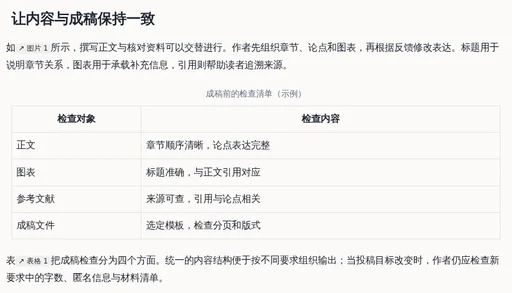
添加文献后,还要插入正文引用
在参考文献面板中,可搜索标题、作者或 DOI,也可解析粘贴的资料或手工添加条目。选择“仅添加”会先把文献放入稿件资料中;“添加并引用”则用于同时插入正文引用。
添加后检查作者、年份、题名、卷期、页码或文章号及 DOI。搜索返回真实记录,不保证每个字段永远正确;条目与正文有关联,也不证明它支持全部论断。
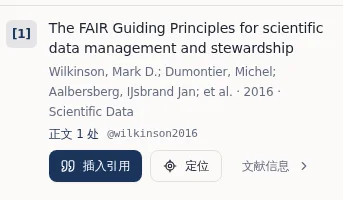
例如,正文讨论 FAIR 原则时,应核对所用的是 Wilkinson 等人的原论文,并把引用放在实际使用该来源的句子附近。示例稿的流程图和检查表用于说明工作过程,不是实验数据。
遇到错误可以分别处理:作者、年份与 DOI 字段回到出版记录检查;正文与参考文献对不上则检查条目和引用位置。
让 AI 提议修改,再决定是否采用
选中一个段落,说明要调整的内容以及需要保留的信息。例如:“理顺句间关系,保留所有数字、引用和限制条件,不新增研究结论。”
AI 提出修改后,查看改前改后,逐组选择接受或不采用,也可以统一处理本轮提议。重点读结论强度、否定、研究范围和引用位置,不只检查语句是否顺畅。
已采用的修改在条件允许时可以撤销;如果后续内容发生冲突,不能把撤销理解为任意恢复所有历史版本。它也不是一份自动证明作者贡献的证书。实践中可保留关键原稿与采用理由,便于以后解释研究过程。
按模板选择交付文件
打开导出选项后,先选择适合稿件语言和用途的模板,再选该模板提供的格式。
以下列出 ACM 与 CHCI/CjC 两类示例,并非全部可用模板目录。其他模板以当前导出面板中的语言、格式和来源说明为准。
| 模板类别 | 语言范围 | 对应文件 |
|---|---|---|
| ACM LaTeX / Word | 英文 | LaTeX 模板提供源代码 ZIP/PDF;Word 模板提供 DOCX/PDF |
| CHCI/CjC LaTeX / Word | 中文、英文及混排 | LaTeX 模板提供源代码 ZIP/PDF;Word 模板提供 DOCX/PDF |
生成后打开文件,检查正文、图表、公式、引用及版式。当前模板范围不等于所有学位论文模板,也不代表自动满足最新投稿规定;应逐项对照实际要求。
选择模型与控制本轮任务
可用模型、思考级别和图片支持以当前菜单为准。AI 按实际用量收费,长材料和多轮请求会影响费用;先用一小段完成所需任务,再决定是否扩大范围。
完成体验时,应得到一份已保存的稿件、能定位到正文的文献、经过作者决定的修改,以及实际打开检查过的文件。可从示例入口按自己的需要完成这些动作。
继续阅读
这些相关文章可以帮助你补齐写作流程中的其他环节。
同一份材料写给不同读者,怎样调整研究报告的说明方式
面对同行评审与管理决策层,同一份研究报告该如何改写?本文剖析两类受众的核心阅读诉求,演示如何基于固定事实清单,借助 InkFount 的划词改写与前后对照审阅机制,调整叙述重心与术语深度,在守住数据真实性与因果边界的同时完成精准表达。
零散笔记怎么整理成文章:分类、提纲与分节起草示例
零散笔记怎么整理成文章?本文用一组包含事实与存疑数据的教学笔记,详解从分类标注、问题驱动归类、搭建分节提纲到工作台起草并补充真实引用的完整写前实操流程。
课题中期报告怎么写:进度、阶段成果与调整安排
系统解析课题中期检查报告的写作逻辑与结构:如何将实际进展与原计划对齐,严谨呈现阶段成果与图表,合理解释延期与方案调整,并在写作工作台中高效组织与交付。
在 InkFount 中实践这套方法
你可以直接在编辑器里搭建提纲、管理参考文献、插入引用,并在导出前完成结构与格式检查。