论文表格怎样引用:自动关联表号,减少手工编号返工
用示例表格演示 InkFount 的表格引用:建立表格、从稿件表格面板插入引用、核对使用次数,并在增删和导出后检查编号与内容。

论文表格引用可以从一张已经建立的表格开始:写好表题,在正文需要的位置插入指向该表格的引用,让编号按稿件顺序显示。表格数量变多或顺序变化时,这种对象关联能减少手写表号带来的返工。
InkFount 的“稿件表格”面板提供定位、插入引用和删除操作,还会显示表格在正文中被引用的次数。表格内容仍在中央稿件中编辑,作者可以在同一篇文稿里维护数据、解释与引用。
把表格建成可以定位的对象
先通过顶部“表格”入口插入表格,再在稿件中填写单元格和标题。表题应交代比较对象,例如“资料整理记录(示例)”。不要把表格当作截图贴入:截图可以作为图片使用,但不会因此获得可编辑的行列结构。
第一次体验可以使用下面这张不含研究数据的演示表:
| 材料类型 | 已有内容 | 下一步 |
|---|---|---|
| 出版记录 | 题名、作者和 DOI | 阅读与论断有关的原文。 |
| 访谈记录 | 原始转录文本 | 对照研究问题整理主题。 |
| 写作草稿 | 已有段落 | 检查范围、引用与表达。 |
这张表演示的是资料管理任务,不是实验结果。若换成自己的研究数据,还需要保留实际单位、表头和必要说明,不能在修改版式时顺手改变数值含义。
有了标题和内容,再从表格面板查看摘要,确认行列数、表头与目标表格对应。面板用于定位和管理;修改单元格、行列或对齐,回到中央稿件完成。
从“稿件表格”面板插入引用
先在正文准备好引用位置,例如在“材料处理步骤见”后放置光标,再打开表格面板:
- 根据表题找到目标表格,必要时先用“定位”核对内容,然后回到正文所需位置。
- 点击该表格的“插入引用”。
- 查看正文出现的表格引用,并补完周围句子。
- 核对面板中的“正文引用 N 处”,确认这次使用已经计入。
“定位”与“插入引用”不是同一个动作:前者帮助查看表格,后者在正文中建立引用。只写一个外观相同的表号,不会自动成为表格面板能够统计的引用。
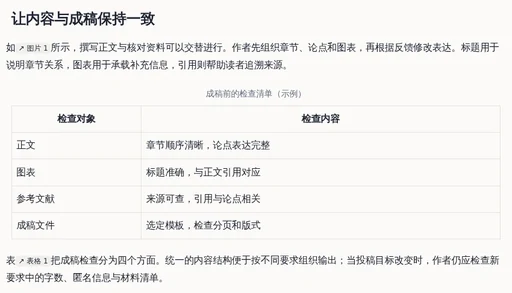
真实编辑器示例。图中的检查清单用于说明写作流程,不含实验结果。
当同一张表在多个段落中使用时,可以从同一个目标继续插入引用。作者维护的是这张表格和它的说明,不需要把多处普通数字当成独立对象逐一记住。
表格变动时处理编号和语义
表格编号根据当前正文顺序派生。在前面新增表格后,后面的表格及其交叉引用应使用相应编号。自动编号解决数字维护,不能保证句子仍然描述了正确内容。
例如把上面的“资料整理记录”改成“资料筛选标准”,正文中“材料处理步骤见……”也应一并检查。表格仍是同一个对象,并不意味着原先的解释一定准确。
删除表格时,InkFount 会提示相关影响;删除操作会同时处理指向该表格的交叉引用。作者仍需要通读相关段落,删除或改写依赖这张表的语句。准备删除前,也可以先通过引用次数判断需要检查多少处使用。
如果是在复制一张表后继续编辑,应确认新段落引用的是原表还是新表。选择目标时结合表题与内容,能减少只看编号造成的误选。
导出后检查内容是否完整
选择适用模板生成文件后,查看表头、单元格、表题、正文引用以及分页位置。尤其是长表和较宽的表格,不能只因为编辑器里能够显示,就认为最终页面无需检查。
InkFount 把表格、引用与模板交付放进同一稿件流程,能让作者在结构化内容上继续修改,减少反复维护多个手工表号的工作。它不会替作者验证数据计算、推断是否正确,或自动满足任意期刊的全部格式要求。
可以打开 InkFount 示例稿并插入一次表格引用。这次操作的完成条件是:目标表格明确,正文引用指向它,面板中的引用次数符合实际。需要进一步整理图题、表题与来源标注时,可继续阅读论文图表格式指南。
继续阅读
这些相关文章可以帮助你补齐写作流程中的其他环节。
同一份材料写给不同读者,怎样调整研究报告的说明方式
面对同行评审与管理决策层,同一份研究报告该如何改写?本文剖析两类受众的核心阅读诉求,演示如何基于固定事实清单,借助 InkFount 的划词改写与前后对照审阅机制,调整叙述重心与术语深度,在守住数据真实性与因果边界的同时完成精准表达。
零散笔记怎么整理成文章:分类、提纲与分节起草示例
零散笔记怎么整理成文章?本文用一组包含事实与存疑数据的教学笔记,详解从分类标注、问题驱动归类、搭建分节提纲到工作台起草并补充真实引用的完整写前实操流程。
课题中期报告怎么写:进度、阶段成果与调整安排
系统解析课题中期检查报告的写作逻辑与结构:如何将实际进展与原计划对齐,严谨呈现阶段成果与图表,合理解释延期与方案调整,并在写作工作台中高效组织与交付。
在 InkFount 中实践这套方法
你可以直接在编辑器里搭建提纲、管理参考文献、插入引用,并在导出前完成结构与格式检查。