交稿前删了一张图,后面的“如图所示”全乱了?论文图表自动编号与变更核对指南
针对论文交稿前删改图表导致正文图号与题注错位的崩溃场景,深度解析手写文本编号与对象引用的本质区别,详解图表自动编号与引用更新机制,提供图表变更前后对应示例与交稿核对清单,并演示在InkFount与常规工具中高效维护图表引用的完整步骤。
在论文修改与投稿的最后阶段,许多作者都遇到过这样的典型情境:根据修改意见删去了一张非必要的中间图表,结果文稿瞬间陷入连锁混乱——后面的图题序号全部需要前移,而散落在正文各个段落里的“如图 3 所示”“见图 5”却依然停留在旧编号上。
如果图号全靠手动打字输入,作者就只能依靠 Ctrl+F 逐处排查。长篇论文中动辄包含数十张图表,人工搜索不仅费时,还极易遗漏,最终在终审时出现“正文写着图 4 流程图,读者翻到图 4 却看到实验折线图”的严重图文脱节。这一问题的根源,在于把图号当成了普通的静态文本,而非动态对象。
手写文本与对象引用的本质区别
论文图号之所以会在增删移动后全面错位,是因为手写输入的字符与图片之间没有任何逻辑绑定。要实现论文图表自动编号与论文图号自动更新,必须建立“对象引用”机制。
两者的工作逻辑存在本质差异:
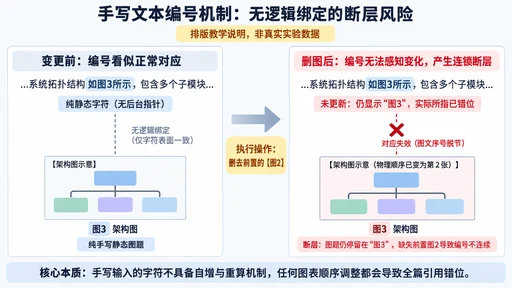
- 手写文本:图题里的“图 3”与正文里的“如图 3 所示”只是字形恰好相同的孤立文字。删除前图后,文本流无法感知编号规则变化。
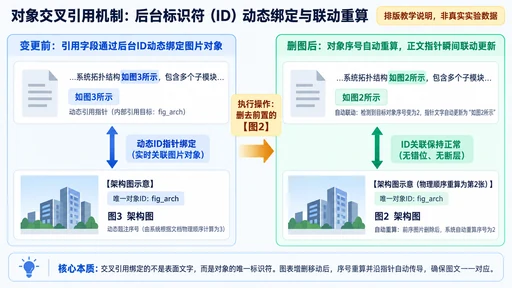
- 对象引用(交叉引用):图片作为独立对象被赋予唯一标识符,正文通过论文交叉引用插入一个动态指针。系统根据对象在文中的出现顺序自动计算序号;对象发生增删或位移,指针所呈现的数字也会随之重算。
在常规排版软件中,例如桌面版 Microsoft Word,作者通常需要先为图片添加题注,赋予其独立的标签编号(参见 Microsoft 官方文档:添加、格式化或删除题注),正文再通过“插入 → 交叉引用”将文字链接至该题注(参见 Microsoft 官方文档:创建交叉引用指南)。删图后需全选文档并按 F9 刷新域代码。但若操作中不慎手动误删题注,引用处就会留下“错误!未定义书签”的代码报错。
图表变更前后的对应关系示例
为了看清两者的实际影响,以下给出删改图表时的对应表现。
注:下表中涉及的模型架构与指标均为排版教学设定的说明性材料,不构成真实科研实验数据。
| 原始图表与内容 | 原始正文表述 | 删去“图 2”后的手写表现(易出错) | 建立交叉引用后的自动联动表现 |
|---|---|---|---|
| 图 1:总体架构图 | 如图 1 所示,系统分为三层…… | 图 1 保持不变;正文引用为“如图 1 所示”。 | 图 1 保持不变;正文引用为“如图 1 所示”。 |
| 图 2:消融实验对比图 | 如删除前图 2 所示…… | (整图被删除) | (整图被删除) |
| 图 3:准确率收敛曲线 | 如图 3 所示,迭代 50 次后趋于平稳。 | 出现错位:图题仍为“图 3”,正文若未手动修改仍写着“如图 3 所示”,但全篇实际只剩两张图,出现断号。 | 自动联动:图题自动重算为“图 2”,正文引用自动刷新为“如图 2 所示”,图文完全匹配。 |
通过对比可以看出,建立对象引用后,作者不再需要逐行核查正文数值,消除了人为修改遗漏的隐患。
在 InkFount 中实现图表自动编号实操
对于正在撰写学术论文或研究型文稿的作者,若希望摆脱繁琐的域代码调试,可以直接在面向学术写作的工作台 InkFount 官网 中完成从图片插入到正文引用的连续操作。
那么在实际写作中,论文怎么引用图片?具体操作路径如下:
- 上传图片并维护图题:登录并打开云端稿件后,在正文中上传 PNG 或 JPEG 格式的图片,并填写图题内容(操作规范可参考 InkFount 图表与公式帮助)。系统会自动将图片识别为图表对象并建立基础索引。
- 正文插入交叉引用:在正文中书写引导词(如“如图”或“见”),随后点击顶部菜单“插入 → 交叉引用”,或在空段落键入
/唤出命令列表选择交叉引用。在弹出面板中选中对应的图片目标,确认后系统会在光标位置插入与该图片绑定的动态编号。注意:“如图”“见图”等引导汉字及括号需要作者自行键入,交叉引用组件负责提供并维护与对象绑定的纯数字序号。
- 调整顺序与查看结果:当后续因篇幅或结构调整需要删去前面的图片、或上下拖动调换图表顺序时,系统会自动重算图表对象的显示序号,正文引用处的数字也会同步刷新,保持引用关系始终精准。
该操作基于云端保存的文稿环境,无需手动编写 LaTeX 宏包标签或手动按键刷新域代码。需要说明的是,此功能解决的是图文排版编号联动问题,并不代表系统能替代学术事实核查或自动生成图表内容。
交稿前图表与引用核对清单
无论采用何种工具管理编号,在最终导出 PDF 或交付打印版之前,都应完成最后一轮核对,确保无遗漏项:
- [ ] 编号连续性检查:通读文稿图题,检查编号是否从 1 开始严格连续递增,是否存在章节重排后遗留的断号、跳号现象。
- [ ] 图文指代一致性核对:抽查正文中的“如图 X 所示”,核实句子所描述的核心论点是否与目标图表的图题、图示内容严格吻合,避免出现“序号虽对齐、语义却张冠李戴”的情况。
- [ ] 孤岛图表排查:检索全文,确认每一张出现的图表在正文中均有至少一处明确的引用说明;学术论文中通常不应出现正文未提及的孤立图表。
- [ ] 导出文件格式检查:按照目标期刊或学术会议的模板要求导出终稿,核对图表在排版分页处的跨页表现、图题对齐方式以及正文引用的最终显示效果。
通过规范的对象交叉引用机制配合系统的交稿核对,即可彻底解决交稿前因图表增删引发的编号混乱,让论文排版规范高效。
继续阅读
这些相关文章可以帮助你补齐写作流程中的其他环节。
论文导出成功就能交了吗?用源稿与成稿对照检查关键内容
论文导出成功不等于达到提交标准。本文以同一份小型学术样稿在 InkFount 中的导出案例为线索,梳理作者信息、图表公式、交叉引用及参考文献的源稿成稿四步对照法,阐述显示异常的源稿修正路径与匿名提交专项核验,帮助科研作者在交付前排除隐性差错。
论文结果怎么写:图表里的数字没错,文字为什么仍可能误导读者
论文结果段常陷入“数字无误却误导读者”的误区:文字遗漏比较基线,或把相关性夸大为因果。本文用一组教学实验数据,拆解结果段三层核对标准,演示在同一稿件中利用交叉引用保持图文编号联动,并向AI下达保留条件的修改指令与对比审阅。
论文讨论怎么写:遇到与预期不一致的结果,如何用文献展开解释
实验结果与预期冲突甚至反常下降时,讨论部分怎么写?本文通过一个真实文献支撑的教学案例,演示如何比对研究条件提炼解释,借助文献检索核对与带保留对照的AI润色,写出有证据、有边界的严谨学术讨论。
在 InkFount 中实践这套方法
你可以直接在编辑器里搭建提纲、管理参考文献、插入引用,并在导出前完成结构与格式检查。