论文图片导出 PDF 后模糊怎么办?从原图到导出设置排查
针对Word中编辑清晰但导出PDF后论文图片变模糊的问题,本文提供位图与矢量图双案例分流排查指南:涵盖原图物理分辨率核对、Word关闭自动压缩与高保真设置、另存为与虚拟打印通道对比,助你彻底解决失真难题。
定位:为什么 Word 里清晰的图片导出 PDF 会变模糊?
在 Word 编辑界面中清晰锐利的插图,导出为 PDF 后常出现字迹发虚、曲线锯齿或照片模糊等现象,微软官方社区常有作者反映该问题(微软社区问答:Word 导出 PDF 后图片变模糊)。排查必须沿“原图与版面缩放、Word 内部压缩机制、PDF 导出通道”逐层分流:位图核心在于关闭 Word 自动压缩并启用高保真;矢量图核心在于规避文本框组合与二次栅格化。
解决图片模糊问题需遵循明确的排查顺序:
- 原图核对:检查原始文件的物理像素或矢量构成是否达到出版标准,排除版面过度拉伸。
- 内部压缩:排查 Word 保存文档时是否触发了静默降采样机制。
- 导出通道:对比原生另存为 PDF 与虚拟打印机通道的重采样差异。
- 图元类型:区分位图与矢量图的成像机制,分别应用对应的处理方案。
第一步:检查原始图片与版面缩放(位图与矢量分流)
排查的第一步是脱离 Word 编辑界面,直接核查插入前的原始图片。位图与矢量图原理不同,排查方式也有明确分野。
案例一:位图排查(PNG、JPEG、TIFF)
学术期刊与学位论文对显微照片、组织切片、连续色调渲染图等位图,通常要求达到 300 DPI(点每英寸)以上的物理分辨率。DPI 代表打印密度,而图片的实际清晰度取决于总像素尺寸。
判断原图是否达标,可用论文版面的目标物理宽度反推所需像素:
- 单栏排版:若版面单栏宽度为 8 厘米(约 3.15 英寸),在 300 DPI 印刷标准下,原图横向像素需达到 3.15 × 300 ≈ 945 像素以上。
- 通栏排版:若跨栏通栏宽度为 16 厘米(约 6.3 英寸),原图横向像素需达到 6.3 × 300 ≈ 1890 像素以上。
在操作系统中右键点击图片文件查看属性详情,检查宽度与高度像素值。若原始图片横向仅有 400 像素,在 Word 中将其横向拉伸至 8 厘米填满单栏,单位长度内实际容纳的像素密度骤降,导出 PDF 必然模糊。此类情况无法通过修改导出设置解决,必须重新获取或导出更高分辨率的源图。
案例二:矢量图排查(SVG、EMF)
由 Origin、MATLAB、Python 或 R 导出的折线图、散点图与柱状图,建议优先使用 SVG 或 EMF 等矢量格式。矢量图由几何路径与文字构成,理论上具备无限缩放不失真的特性。但在 Word 中常遇到两类隐性陷阱:
- 文本框组合导致栅格化:部分作者在 Word 中使用文本框为图表添加坐标轴说明、图例标注或子图序号(如 a、b、c),随后将文本框与矢量图执行“组合”。Word 处理包含文本框的组合对象时,极易在后台将整个组合整体转换为位图,导致矢量优势完全丧失。
- 封装伪矢量:部分绘图工具在导出 SVG 时,若勾选了位图渲染或包含了透明渐变效果,导出的 SVG 内部实际封装的是低分辨率点阵图像,放大后依然存在明显马赛克。
处理矢量图时,应确保标注与子图排版在绘图软件中一次性完成,导出纯净矢量文件直接插入 Word,避免在 Word 编辑器内对矢量图进行图文组合操作。
第二步:排查 Word 图像压缩与高保真选项
如果原始图片像素充足,但在 Word 中保存并导出后变模糊,常见诱因是 Office 自带的自动压缩机制。
桌面版 Word 默认开启了文档保存时的图像压缩功能。依据微软官方支持:关闭 Office 中的图片压缩说明,Word 为了控制 docx 文件体积,在保存文档时会自动将超出设定像素密度的图片进行降采样处理(常见默认值通常为 220 ppi 或 150 ppi),直接破坏了文档内部的高清原始数据。
关闭该压缩机制的操作步骤如下:
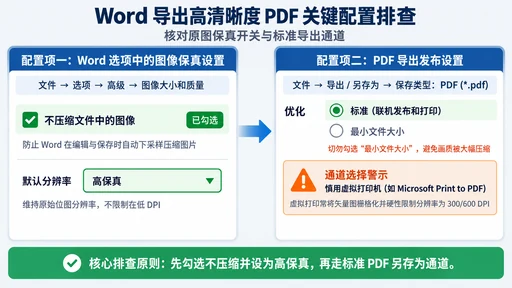
- 打开 Word 文档,点击左上角“文件”菜单,选择“选项”。
- 在弹出的 Word 选项窗口左侧导航栏中,点击“高级”。
- 向下滚动至“图像大小和质量”区域。
- 在右侧下拉列表中选择当前编辑的文档,或选择“所有新文档”。
- 勾选“不压缩文件中的图像”复选框。
- 将“默认分辨率”下拉菜单更改为“高保真”。
- 点击窗口右下角“确定”保存设置。
该设置存在两项明确的生效条件:
- 重新插入图片:勾选不压缩仅能保护此后的保存动作。若当前文档此前已被自动压缩保存过,其内部存储的图片分辨率已遭受不可逆降采样,修改选项后必须将模糊图片删除并重新插入原图。
- 文档体积增大:关闭压缩功能并嵌入高清位图后,docx 文件的磁盘占用体积会相应增长,属于正常现象。
第三步:选择正确的 PDF 导出通道与避坑设置
确认原图与文档设置无误后,导出通道的选择直接决定了 PDF 引擎的最终光栅化逻辑。Word 中生成 PDF 主要有两种路径。
路径一:另存为或导出为标准 PDF(推荐通道)
通过“文件 -> 导出 -> 创建 PDF/XPS 文档”,或者“文件 -> 另存为 -> 文件类型选择 PDF”导出文件。 在导出设置界面中,需核对两项关键参数:
- 优化选项:务必选择“标准(联机发布和打印)”,严禁选择“最小文件大小(联机发布)”。“最小文件大小”选项会无视此前的设置,强制将全文图片压缩至 96~150 ppi。
- 选项配置:点击“选项”按钮展开高级面板。对于常规学术论文,保持默认设置即可;若勾选“符合 ISO 19005-1 (PDF/A)”归档标准,需注意部分旧版本 Word 转换引擎在执行 PDF/A 合规检查时,可能将含有复杂半透明渐变的矢量对象强制转换为点阵图像,导出后需重点检查矢量区域。
路径二:虚拟打印机通道(慎用)
使用“文件 -> 打印 -> Microsoft Print to PDF”或其他虚拟打印驱动输出 PDF,相当于将页面发送至打印机驱动重绘。 该方式存在两项技术局限:
- 打印机驱动属性通常将图形分辨率硬性限制在 300 或 600 DPI,难以达成高保真渲染。
- 虚拟打印通道在转换复杂图元时,常常将原本的矢量路径转换为光栅位图,破坏矢量图的无限缩放特性。
建议优先采用 Word 内置的“另存为标准 PDF”通道;仅在特定版面排版出现异常换行或字体嵌入故障时,才作为备用方案排查。
修复效果对照与学术论文图文交付建议
修复前后效果对比
完成上述设置后,在 PDF 阅读软件中将页面放大至 300%~600% 进行核验,可以观察到明确的质量改善:
- 位图改善:未开启高保真时,图片被压缩至 150 ppi,放大后显微结构边缘出现马赛克伪影,坐标轴数值发虚;开启高保真并按标准导出后,放大至 400% 仍能清晰分辨切片纹理与图表细部。
- 矢量图改善:未解组的文本框组合图形经导出后变为光栅位图,曲线带有锯齿;保持独立矢量格式并经标准通道导出后,放大至 800% 乃至 1600%,线条与数据点均保持数学矢量级别的绝对平滑。
建立规范的图文管理与成稿核对流程
论文编写通常跨越数月且涉及多次返修,为避免在反复编辑中出现素材丢失或误触发压缩,建议建立严谨的图文管理习惯:
- 独立归档高清源文件:在本地单独建立专门的图表文件夹,妥善归档 300 DPI 以上的原始 PNG/TIFF 图片,以及由 Origin、Python 等绘图工具直接导出的原始 SVG/EMF 工程文件。避免在不同应用间直接截图粘贴。
- 在写作工作台中规范组织图文:长篇文稿编辑中,集中管理图文素材有助于防止格式错乱。例如面向研究型稿件的写作工作台 InkFount 支持在稿件中集中上传并管理 PNG/JPEG 原图与图题,图文随稿件组织(InkFount 图片与表格帮助),并在定稿后按选定模板导出交付文件(InkFount 导出帮助)。
- 恪守成稿核对边界:此类工作台的核心在于文稿内部图文素材的集中管理与规范导出,无法修复此前已被外部 Word 压缩损坏的低清历史文档,导出的文件格式与排版表现也依具体模板而定。无论采用哪种排版软件,完成导出后作者都必须打开最终生成的 PDF 文件,将每一个图表放大至 300% 以上逐一核对,确认图像细节、坐标文字与符号清晰无误后再行交付。
继续阅读
这些相关文章可以帮助你补齐写作流程中的其他环节。
论文公式怎么自动编号和引用?从插入公式到正文引用的四步指南
论文公式增删调序总要逐个改编号?本文详解论文公式自动编号与正文交叉引用方法:从插入公式对象、插入自动编号,到区分“式”与括号输入、调序自动更新与导出核对,提供可照做的3个公式调序示例与避坑指南。
论文三线表怎么做?Word设置步骤、线宽规范与完整示例
手把手教你在Word中制作学术论文标准三线表:详解顶线、底线与栏目线磅值规范,拆解手动边框与样式一键套用双步骤,并提供含表题、单位和表注的完整示例。
Word 图表怎么自动编号?题注与交叉引用操作教程
增删图表后还在手动改编号?本文详解 Word 图表自动编号与交叉引用完整步骤:从插入图表题注、章节号联动,到正文引用与一键快捷键更新(Ctrl+A / F9),并提供两图一表验证示例与常见踩坑排查,彻底告别论文图号手动错漏。
在 InkFount 中实践这套方法
你可以直接在编辑器里搭建提纲、管理参考文献、插入引用,并在导出前完成结构与格式检查。