论文公式怎么自动编号和引用?从插入公式到正文引用的四步指南
论文公式增删调序总要逐个改编号?本文详解论文公式自动编号与正文交叉引用方法:从插入公式对象、插入自动编号,到区分“式”与括号输入、调序自动更新与导出核对,提供可照做的3个公式调序示例与避坑指南。
解决论文公式增删调序时编号错乱的核心,在于将公式作为带标识的独立对象管理、正文仅交叉引用纯序号,并由作者补齐“式”字和括号;通过“建对象-插引用-调序刷新-终稿核对”的四步闭环,即可在公式变动时实现全自动同步。若采用手工编号,中途一旦插入或删减公式,后续所有序号及正文提及都需逐个改写,极易造成前后脱节。
在进入详细步骤前,作者可以借助面向学术论文的专业写作工作台来落实这一规范。例如在 InkFount 中,正文层级、公式对象与交叉引用整合在同一份连续稿件内,无需作者手动计算与维护序号增减。
为什么公式编号不能手写?理解对象与引用分离机制
手工编号将公式序号视作普通文本字符,编号与当前排版位置机械绑定。一旦第 2 个公式被删除,原本标注为 (3) 的公式并不会感知位置变化,正文原本引用的“见式(3)”就会成为错引。
解决该问题的标准方案是“对象与引用分离”:
- 公式本身作为具有唯一标识符的独立对象存在。
- 公式末尾显示的序号并非静态文字,而是排版引擎根据公式在整篇论文中的物理出现次序动态计算的结果。
- 正文中的交叉引用并不直接记录固定数字,而是记录目标对象的指针,在显示时实时读取目标公式当前计算出的序号。
这种机制在学术排版工具中十分普遍。在 Microsoft Word 桌面端,交叉引用以域代码形式插入,必须先为公式创建被引用的对象,正文才能引用该项,内容变更后需通过更新域来刷新显示(Microsoft 交叉引用支持)。在标准 LaTeX 文档中,公式环境会自动按顺序分配编号,作者通过 \label 标记公式,并在正文中通过 \ref 或 \eqref 引用对应编号;部分扩展宏包如 autonum 具备仅对被引用的公式进行编号的能力,但这是特定宏包的特殊行为,不可视为通用排版环境的默认设定(LaTeX 公式编号机制)。
第一步:建立公式对象,生成独立公式与自动编号
规范操作的第一步是避免在正文段落中直接用文本混排居中公式,而应建立独立的公式块对象。
在 InkFount 连续编辑界面中,打开已有云端稿件,在空段落输入 / 命令调出插入菜单,或点击顶部“插入 → 公式”,即可打开公式编辑器(InkFount 图表与公式帮助)。
在输入框中填入标准 LaTeX 数学表达式,例如输入 E = mc^2。确认后,系统在正文中生成排版渲染结果,并在公式行右侧自动标注基于当前上下文计算出的公式编号。如果后续需要调整表达式,点击已有公式即可重新打开编辑窗口修改。
读者可以登录 InkFount 平台 打开一份论文草稿,在空段落键入 / 插入一条公式并输入基础表达式,直观查看公式对象的生成过程。公式编辑本身使用基础编辑器功能,不需要消耗 AI 额度。
第二步:插入正文交叉引用,分清“式”字与括号录入
建立公式对象后,下一步是在正文论述中引用该公式。此处有一项直接影响排版可维护性的格式规范:交叉引用只插入纯数字序号,说明文字“式”与外层括号由作者在正文中手工录入。
不同期刊或毕业论文的格式标准不尽相同。中文期刊常见规范为“见式(1)”或“式 1”,英文期刊则要求“Equation (1)”或“Eq. (1)”。如果排版系统将“式”字和括号一并固化在交叉引用变量内,后续一旦调整投递目标,全局格式将难以针对性修改。将纯序号与外层文本分离,能保证语境标点完全由作者控制。
实操步骤如下:
- 在正文需要引用的句子处,键盘输入前置说明文字与左括号,例如键入
式(。 - 将光标停留在括号内,点击顶部菜单“插入 → 交叉引用”(InkFount 交叉引用帮助)。
- 在弹出的交叉引用面板中,对象类型选择“公式”,在公式列表中点击目标公式并确认。
- 系统在光标位置插入目标公式当前的动态序号(如
1)。 - 在序号后方手动补齐右半括号
),最终在正文中形成连贯的式(1)表达。
第三步:用调序示例检查两处引用编号
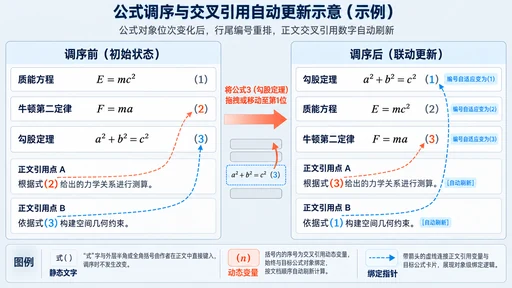
为验证自动编号的联动效果,可以用 3 个基础公式和 2 处正文引用构建可复现的调序示例:
初始状态排布:
- 示例公式 1:质能方程
E = mc^2,处于文档第 1 位,系统编号为 (1)。 - 示例公式 2:牛顿第二定律
F = ma,处于文档第 2 位,系统编号为 (2)。 - 示例公式 3:勾股定理
a^2 + b^2 = c^2,处于文档第 3 位,系统编号为 (3)。 - 正文引用点 A:“根据式(2)给出的力学关系进行测算。”(交叉引用指向公式 2,显示数字 2)
- 正文引用点 B:“依据式(3)构建空间几何约束。”(交叉引用指向公式 3,显示数字 3)
调序操作:在编辑界面中选中公式 3 并移动到公式 1 的上方。
调序后的更新表现:
- 公式排列顺序更新为:勾股定理、质能方程、牛顿第二定律。
- 公式行尾编号自动重排:勾股定理变为编号 (1),质能方程变为编号 (2),牛顿第二定律变为编号 (3)。
- 正文中的两处交叉引用数字同步更新:
- 正文引用点 A 保持指向牛顿第二定律,文本自动呈现为:“根据式(3)给出的力学关系进行测算。”
- 正文引用点 B 保持指向勾股定理,文本自动呈现为:“依据式(1)构建空间几何约束。”
全程不需要作者逐段检索替换数字。正文引用的外层括号和“式”字保持原样,内部数字准确反映公式的新位次。
第四步:核对最终排版文件,避免常见断链与格式错位
完成公式增删与调序后,进入交付前的核查环节:
- 检查引用断链:如果在修改论文过程中删除了某个公式对象,原本指向该公式的交叉引用会失去目标。作者需浏览正文,确认不存在指向空对象的失效标记,及时重定向或清理废弃引用。
- 排查长公式与行尾编号排版:较长的多行公式在页面宽度受限时,容易与行尾右对齐的编号发生空间挤压。作者需检查公式换行点,确保数学符号与编号间留有清晰间隔。
- 导出成稿并核验:连续编辑界面的显示便于专注写作,不能直接等同于最终出版文件的分页版式。在 InkFount 中完成正文后,打开导出面板,系统支持根据稿件语言与所选模板导出 PDF、Word 或 LaTeX 压缩包(InkFount 导出帮助)。具体支持的格式取决于所选模板的设计。
导出文件生成后,应实际打开成品文件核对:
- 在 PDF 或 Word 排版中,公式字号、上下标分式渲染是否完整;
- 在单栏或双栏分栏环境下,正文引用的“式(X)”数字是否与对应公式完全一致。
继续阅读
这些相关文章可以帮助你补齐写作流程中的其他环节。
论文图片导出 PDF 后模糊怎么办?从原图到导出设置排查
针对Word中编辑清晰但导出PDF后论文图片变模糊的问题,本文提供位图与矢量图双案例分流排查指南:涵盖原图物理分辨率核对、Word关闭自动压缩与高保真设置、另存为与虚拟打印通道对比,助你彻底解决失真难题。
论文三线表怎么做?Word设置步骤、线宽规范与完整示例
手把手教你在Word中制作学术论文标准三线表:详解顶线、底线与栏目线磅值规范,拆解手动边框与样式一键套用双步骤,并提供含表题、单位和表注的完整示例。
Word 图表怎么自动编号?题注与交叉引用操作教程
增删图表后还在手动改编号?本文详解 Word 图表自动编号与交叉引用完整步骤:从插入图表题注、章节号联动,到正文引用与一键快捷键更新(Ctrl+A / F9),并提供两图一表验证示例与常见踩坑排查,彻底告别论文图号手动错漏。
在 InkFount 中实践这套方法
你可以直接在编辑器里搭建提纲、管理参考文献、插入引用,并在导出前完成结构与格式检查。