Word 图表怎么自动编号?题注与交叉引用操作教程
增删图表后还在手动改编号?本文详解 Word 图表自动编号与交叉引用完整步骤:从插入图表题注、章节号联动,到正文引用与一键快捷键更新(Ctrl+A / F9),并提供两图一表验证示例与常见踩坑排查,彻底告别论文图号手动错漏。
在学术论文与长文档排版中,手动输入图号与正文引用极易在增删素材时引发序号错乱。Word 图表自动编号的核心是建立“题注定义对象编号、交叉引用绑定正文、全选 F9 统一刷新”的闭环机制;从源头放弃手动输入数字,才能在论文增删修改图表时实现零错漏自动更新。如果正在开启新论文写作并希望摆脱域代码刷新,也可以在 InkFount 这类写作工作台中通过文档对象直接维护图表引用;但对于既有 Word 稿件,必须掌握基于 Word 题注与交叉引用的排版闭环。
痛点与原理:Word 图表自动编号是如何工作的
撰写毕业论文或技术报告时,很多作者习惯在图片下方直接键入“图 1”,并在正文中手工录入“如图 1 所示”。这种手工标记一旦遇到在文稿前段插入新图片或删除废弃表格,后续几十处图表编号与正文指引都需要逐个排查修改,极易出现图号重叠或正文引用指向错误对象。
Word 实现自动编号的底层依靠域代码。为图片添加题注时,系统会自动写入一个名为 SEQ 的序列域;在正文引用该图时,交叉引用会建立一个名为 REF 的引用域,指向该题注对应的内部书签。参考 Microsoft 官方交叉引用说明 与技术实践总结 论文图表的 Word 自动编号操作。
因为 Word 默认不会在每次文字编辑时实时重新扫描所有域,新增或删除图表后,编号看似没有立刻变动。只要建立完整的题注和引用映射,通过全选文档统一刷新域代码,软件便会顺次重新计算所有编号并同步正文。
第一步:为图片与表格插入规范题注
以下以 Windows 桌面版 Word 的“引用”选项卡为例,依据文中链接的 Microsoft 操作说明整理;不同版本的按钮名称可能略有差异。
在正文中插入图片或表格后,建立规范题注的具体步骤如下:
- 选中目标对象:鼠标单击图片使其处于选中状态;如果是表格,单击表格左上角的十字移动手柄选中整张表格。
- 打开题注设置面板:点击顶部菜单栏的“引用”选项卡,在“题注”功能组中点击“插入题注”。也可以直接右键点击图片或表格,选择右键菜单中的“插入题注”。
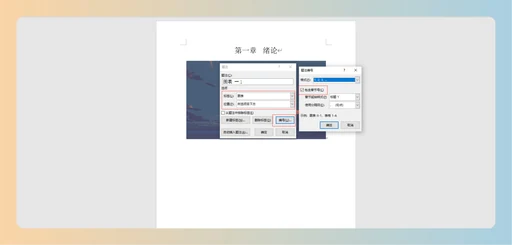
- 建立或选择标签:在弹出的“题注”对话框中,查看“标签”下拉列表。默认通常包含“图”、“表”、“公式”等。如果列表里只有英文“Figure”或没有符合学院规范的标签,点击“新建标签”按钮,输入“图”(或者“表”),点击确定。此时“题注”预览框中会自动显示为“图 1”。
- 配置章节号联动(针对长文档与学位论文):若学校或期刊规范要求图表按章节独立编号(例如第二章第一张图命名为“图 2-1”),点击对话框中的“编号”按钮。在弹出窗口中勾选“包含章节号”,并选择章节起算的标题样式(通常选择“标题 1”),分隔符选择短划线“-”或圆点“.”。点击确定返回。注意:该功能要求论文各章标题已经应用内置的“标题 1”样式且带有正确的标题序号。
- 确定位置与键入题名:在“位置”下拉框中,图片题注一般设定为“所选项目下方”,表格题注设定为“所选项目上方”。点击确定后,题注即插入到文档中。此时编号带有灰色底纹(域代码标记,打印不显示),在编号后键入一个空格,接着输入具体的图表名称,例如“图 1-1 实验系统架构图”。
第二步:在正文中插入动态交叉引用
题注生成后,正文中任何提到该图表的地方都不能手工键入数字,必须通过交叉引用建立动态链接。
插入交叉引用的标准流程如下:
- 定位光标:将输入光标放置在正文中需要指引图表的位置,例如输入引导词“如”之后。
- 打开交叉引用面板:切换至“引用”选项卡,在“题注”功能组中点击“交叉引用”。
- 设置引用类型与内容参数:
- 引用类型:在下拉框中选择刚才创建的标签,如“图”。
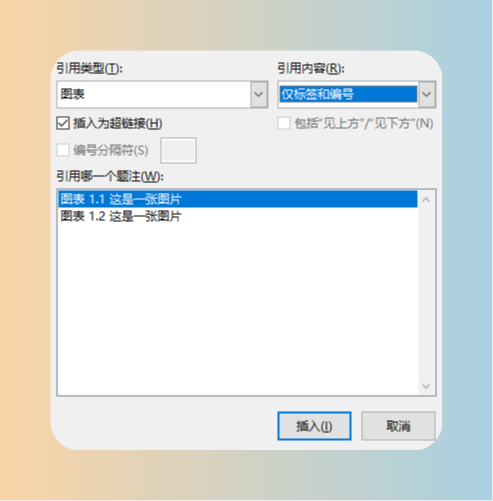
- 引用内容:下拉菜单中选择“只有标签和编号”(部分版本显示为“仅标签和编号”)。这一步必须严格核对,若误选为“整项题注”,正文会把后续输入的图名文字全部带入正文中。
- 勾选“插入为超链接”:保持默认勾选状态,生成的引用支持按住 Ctrl 键单击直接跳转至图表所在位置。
- 选取目标题注:在下方的“引用哪一个题注”列表框内,高亮选中对应的图表项,点击“插入”,随后关闭对话框。
完成插入后,正文会生成带有浅灰底纹的“图 1-1”。在正文编号后补齐句式,例如写成“如图 1-1 所示”。此时该引用已与对应图片题注的隐藏书签建立映射,由 Word 的 REF 域实时绑定。
第三步:用两图一表练习增删与更新
可新建一份包含两张图片和一张表格的 .docx 文档,按以下教学示例检查编号联动。下列结果是操作后的预期核对项:
- 初始状态:
- 图片 A:题注为“图 1-1 原始采样分布”,正文引用“如图 1-1 所示”;
- 图片 B:题注为“图 1-2 特征提取流程”,正文引用“见图 1-2”;
- 表格 C:题注为“表 1-1 参数配置对比”,正文引用“如表 1-1 所示”。
测试变动一:中间新增图片。 在图片 A 与图片 B 之间插入一张新图片 D。按照第一步的方法为图片 D 插入题注,标签选择“图”,系统将其编号为“图 1-2 新增验证曲线”。此时后方的图片 B 题注仍显示为旧的“图 1-2”,正文引用也依然停留在“见图 1-2”。
测试变动二:执行批量更新。
按下快捷键组合 Ctrl + A 选中文档全部内容,接着按下键盘上的 F9 键(部分品牌笔记本电脑需按 Fn + F9)。若文档包含目录并弹出提示窗口,选择“更新整个目录”即可。刷新完成后观察结果:
- 图片 B 的题注自动顺延递增为“图 1-3 特征提取流程”;
- 正文对应的交叉引用同步刷新为“见图 1-3”;
- 表格 C 依然保持“表 1-1”及其正文对应引用,独立标签序列互不干扰。
测试变动三:删除中间图片。
选中中间的图片 D 及其整个题注段落,按 Delete 键彻底删除。随后再次执行 Ctrl + A 并按 F9。图片 B 的题注和正文引用随即自动回退更新为“图 1-2”,全文图号恢复连续编号。
如果更新后的结果与上述核对项不同,继续检查章节样式、题注标签和引用目标;若出现书签错误,需重新绑定引用。
常见问题排查与从零写作工作流选型
在实际排版中,作者常遇到以下几种典型报错与格式异常:
- 正文出现“错误!未定义书签”: 这通常是因为引用的图表题注被意外删除,或者作者删除原图后重新插入时覆盖了隐藏书签。遇到此类报错,直接按 F9 无法修复,必须删除失效字段,重新打开“交叉引用”对话框绑定现存的正确题注。
- 交叉引用插入后带出了整个图名甚至整段正文: 原因通常是在编辑题注时,编号与后面的说明文字之间被误删了分隔符,或者在插入交叉引用时误选了“整项题注”。解决办法是将光标定位在题注编号与文字之间重新检查段落结构,并在交叉引用设置中确保勾选“只有标签和编号”。
- 章节编号显示为“图 0-1”: 这是由于文档中的章节标题仅做了字号加粗,并未真正应用 Word 内置的大纲“标题 1”样式,导致题注无法读取当前章节级别。将章节标题套用“标题 1”样式并重新配置多级列表后,再次按 F9 即可恢复正常章节前缀。
从零开启新论文的另一种对象引用方式
上述题注与交叉引用闭环适用于已有 Word 稿件的排版维护。Word 依赖手动全选触发 F9 更新域代码,适合长文档后期的统一校对。
如果读者准备开启一篇全新的学术论文或毕业设计,希望在日常撰写过程中免去繁琐的域代码管理与手动刷新,可以在 InkFount 这一专为学术研究打造的写作工作台中组织文稿。
在 InkFount 中,正文与图表、公式、参考文献天然处于同一个连续文档结构内。具体操作方式如下:
登录工作台并打开云端稿件,在空段落输入 / 或通过顶部插入面板上传 PNG/JPEG 图片,输入图题名称;在正文中需要引用该图时,选择“插入 → 交叉引用”,直接选取对应的图表对象。当后续因内容修改而在文稿前段添加新图或移动图表位置时,系统会自动实时重排图号并同步正文引用序号,作者只需补写“如图”、“见表”等自然语言引导词。参考 快速上手指南 与 图表与公式说明。
需要说明的是,InkFount 主要面向从零构建的新稿件,不支持直接无损导入或修复既有 Word 文件的格式与域代码。对于已在 Word 中成型的论文文档,依然建议严格按照本文前述的题注、交叉引用与 F9 快捷键流程完成自动化排版。
继续阅读
这些相关文章可以帮助你补齐写作流程中的其他环节。
论文图片导出 PDF 后模糊怎么办?从原图到导出设置排查
针对Word中编辑清晰但导出PDF后论文图片变模糊的问题,本文提供位图与矢量图双案例分流排查指南:涵盖原图物理分辨率核对、Word关闭自动压缩与高保真设置、另存为与虚拟打印通道对比,助你彻底解决失真难题。
论文公式怎么自动编号和引用?从插入公式到正文引用的四步指南
论文公式增删调序总要逐个改编号?本文详解论文公式自动编号与正文交叉引用方法:从插入公式对象、插入自动编号,到区分“式”与括号输入、调序自动更新与导出核对,提供可照做的3个公式调序示例与避坑指南。
论文三线表怎么做?Word设置步骤、线宽规范与完整示例
手把手教你在Word中制作学术论文标准三线表:详解顶线、底线与栏目线磅值规范,拆解手动边框与样式一键套用双步骤,并提供含表题、单位和表注的完整示例。
在 InkFount 中实践这套方法
你可以直接在编辑器里搭建提纲、管理参考文献、插入引用,并在导出前完成结构与格式检查。